
形式と参加に必要な手順を確認する
案内から、会議ツール、開始時刻、タイムゾーン、所要時間、参加手順を確認します。リアルタイムの会話と、回答を録画する課題は異なります。パネル面接では複数の話者を追う必要があり、プレゼンでは画面共有が必要かもしれません。形式を把握すれば、カメラ映りだけを準備して、開始後に別の課題に気づくことを避けられます。
National Careers Serviceは、リアルタイムのビデオ面接と、事前録画形式を区別しています。この違いに合わせて練習しましょう。リアルタイムなら、接続して会話するところまで試します。録画課題なら、準備時間、回答の制限、撮り直しの可否を読みます。再挑戦できると決めつけたり、練習画面と評価対象の段階がまったく同じだと思ったりしないようにします。
架空の応募者Leifは、短い資料の話し合いを含む、リアルタイムの面接に招かれました。ブラウザから参加し、サンプルの共有を求められる可能性があると確認します。会議ツールの権限を試し、正しい書類を開くことも準備に含めます。重要な要件が案内で不明なら、当日その場で推測せず、事前に担当者へ具体的に尋ねます。
背景を整える前に、音声を試す
明瞭な音声は、会話全体を支えます。使う予定のマイクとスピーカーの組み合わせを、できれば聞こえ方を教えてくれる相手と試します。反響、音割れ、周囲の雑音、音の途切れを確認しましょう。普段の通話で使える端末でも、新しいアプリが別のマイクを選ぶと動作が変わることがあります。実際の会議ツールで、音声の入力先と出力先を確認します。
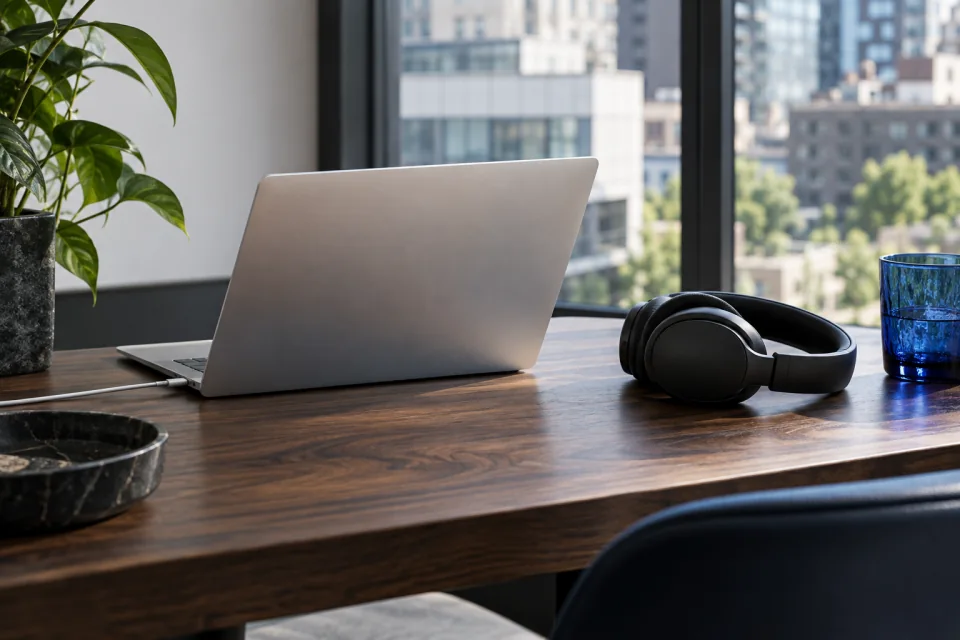
音がよくなるならヘッドホンを使いますが、すべてのヘッドセットがパソコンのマイクより優れているとは限りません。ケーブルの緩みや無線接続の不安定さが、別の問題になることもあります。普段の声の大きさで話し、会話中のように少し向きを変えながら試します。目的は特定のブランドや高額な機器を使うことではなく、安定して聞き取れる状態です。
Leifの架空のテストでは、ノートパソコンのマイクが、有線ヘッドセットより近くの扇風機の音を強く拾いました。扇風機を動かして両方を試し、明瞭なほうを選びます。実際の結果に基づく判断です。簡単な代替手段も手元に用意します。試す時間がないまま新しい機器を買うより、すでに明瞭に話せる使い慣れた環境のほうが、不確実さを抑えられる場合があります。
カメラ、照明、作業場所を使いやすく整える
顔が無理のない角度で映る位置にカメラを置き、面接時と同じ座り方で画角を確認します。明るい窓を真後ろに置かず、手元の照明で顔が見えるようにします。背景は余計な注意を引かないように整えますが、専門的なオフィスに見せる必要はありません。集中して会話を続けられる場所を選びましょう。
役立つメモは画面の近くに置き、台本にしないようにします。少数の見出し、仕事内容、自分の質問があれば、思い出す助けになります。長い段落は、聞くより読むことに意識を向けてしまいがちです。参加のための配慮や別の設定が必要なら、可能な限り事前に適切な手順で伝えます。全員が同じように見えるという固定観念ではなく、自分の実際の必要に合う環境を整えます。
Leifは安定した台でパソコンを高くし、楽に座れることを確かめ、背景にあった気が散る通知表示を外します。画角が整ったら、練習中にカメラを調整し続けません。これで内容に集中できます。短くメモを見たり、別の話者に応答したりすることも含め、面接全体で自然に使えるのが実用的な設定です。
使用する端末と書類を準備する
中断の原因や画面共有に映る可能性がある、不要なアプリと通知を閉じます。面接前に必要なファイルを開き、使うべき版かを確かめます。画面を共有するなら、どのウィンドウを選び、ほかに何が映るかを把握しましょう。開示してよい資料だけを使います。共有操作が手軽だからといって、業務サンプルから私的な情報を見せてよいわけではありません。
問題を解消する時間を残して、電源、接続、会議ツールの権限を確認します。必須でなければ、直前に慣れない更新を入れることは避けましょう。設定が変わったり、想定以上に時間がかかったりすることがあります。アカウントやダウンロードが必要なら、案内の正規の経路を確認して準備します。調整担当者の連絡先は、会議アプリとは別に開けるようにしておきます。
架空の資料面談に向けて、Leifは共有が許されたサンプルの整理されたコピーを作り、前提を明記します。そのウィンドウだけを共有する操作を試します。編集可能なファイルの表示が変わる場合に備え、PDF版も用意します。代替版は別の凝ったプレゼンではなく、希望の形式が使えなくても話を理解できるようにする簡単な備えです。準備によって、緊張した場面で決めることを減らせます。
実際のやり取りを含めて練習する
役立つ練習では、カメラが映るか以上のことを試します。同じ端末と場所から入り、回答例を話し、相手に途中で質問してもらい、必要な書類を開く練習をします。間を取ったときの聞こえ方、相手の見やすさ、メモに気を取られないかを確かめます。接続だけでなく、実際に行うやり取りに近いテストにしましょう。
架空の練習通話で、Leifは遅れたプロジェクトの調整について答えます。友人は、メモを読む間、長く視線が外れると気づきました。Leifは段落を四つの短い手がかりに置き換え、もう一度試します。聞いて話を調整できるため、回答が追いやすくなります。改善したのは準備用のメモです。会話中ずっと不自然に同じ場所を見つめようとした結果ではありません。
録画面接なら、可能な範囲で指定された回答条件に合わせて練習します。短い準備時間の後で話し始め、意味がまとまったところで終える練習をしましょう。提出と完了確認について、ツールの指示を読みます。企業のルールに反する外部の支援やツールは使いません。実際の評価条件で、自分の経験を明確に表現できるようにすることが練習の目的です。
接続が切れたときの対応を決める
技術的な中断への簡単な手順を決めます。可能なら問題を伝え、合意した方法や明らかな再接続の方法を試し、必要に応じて担当者に指定の手段で連絡します。内容は事実に沿って書きます。復旧に取り組んでいる接続問題について、何度も謝る必要はありません。通信を戻し、相手に状況を知らせることを優先します。
架空のメールなら、「Priya様、先ほど面接中に接続が切れました。同じリンクから再接続を試しています。つながらない場合は、案内で確認した電話番号でお話しできます。皆様にとって対応しやすい方法をお知らせいただけますでしょうか」と書けます。電話への切り替えを実際に合意している設定です。別の連絡先を作ったり、確認せず未承認の手段へ移ったりしないようにします。
音が不明瞭なら、推測で答えず、質問を繰り返してもらいます。映像が止まって音声は使えるなら、音声のみで続けてよいか尋ねます。中断で録画課題が未完了になった場合は、指定のサポートや採用窓口に、問題を正確に説明します。対応計画ですべての障害は防げませんが、落ち着いて対処し、避けられる混乱を減らせます。
最後の設定確認を終え、会話に集中する
接続前に、タイムゾーン、リンク、端末の電源、選択されたマイク、必要なファイルを確認します。小さな接続問題を解消する時間を取りつつ、待機室に長時間入り続ける必要はありません。案内された参加手順に従います。役立つなら水などを手の届く範囲に置き、面接中に機器を動かさなくて済むよう整えます。
面接が始まったら、聞くことを優先します。わずかな遅延で意図せず話が重なることがあるため、必要なら自然な間を置いてから答えます。複数人が参加していれば、小さな画面から推測せず、自己紹介のときに氏名と役割を記録します。明瞭に話し、技術的な問題でやり取りに影響があれば理解を確認します。会話が進むにつれ、設定自体を意識せずに済む状態を目指します。
終了後は、次の面接に向けて直す価値がある問題を記録します。音声はよくてもメモが邪魔だったなら、メモを改善します。違うカメラが選ばれたなら、次回の確認項目に加えます。小さな問題が一度あっただけで、環境をすべて入れ替える必要はありません。根拠なく機器を買ったり全条件を変えたりするより、起きたことに基づく絞った調整が役立ちます。
- 面接形式と、会議ツールで必要な手順を把握しています。
- 実際に使うマイク、スピーカー、接続を試しました。
- カメラの位置と照明は、無理なく話せる状態です。
- 資料は正しい版で、共有してよく、すぐ開けます。
- 確認済みの連絡先と、簡単な中断時の手順があります。
練習シート
実際の会話までの流れを試す
準備はカメラのプレビューだけではありません。案内リンク、権限、マイク、照明、代替の連絡先が、明瞭に参加できるかに関わります。手軽な別の端末や場所ではなく、当日使うものを試します。
架空の記入例:すべて説明のための設定です
別のアプリでカメラが動いたので、面接の準備は完了です。
準備メモ:選んだパソコンで会議ツールが開く。正しいマイクが選択されている。ヘッドホンから音が聞こえる。明るい窓を背にせず顔が見える。プレゼン資料が端末内にある。接続問題に備え、架空の採用担当者への連絡方法を控えている。
- 案内で指定された会議ツールを試します。
- カメラだけでなく、聞くことと話すことの両方を確かめます。
- 技術的な問題に備え、実際に使える連絡方法を用意します。
よくある疑問
さらに考えたい疑問。
業務用のカメラやマイクが必要ですか?
必ずしも必要ではありません。まず、当日使う場所で手元の機器を試します。特定の機器を持つことより、明瞭な音声と安定して見やすい映像が大切です。問題が残るなら、その問題に見合う対処をします。新しい機器で自動的によくなると思わず、面接前にテストしましょう。
ビデオ面接中にメモを見てもよいですか?
企業の指示に従って使います。通常の会話では短い手がかりが役立つ場合がありますが、用意した段落を読むと、聞いて実際の質問に答えにくくなります。録画や評価課題では、ルールをよく確認します。メモは自分で思い出すための補助であり、許可されていない支援を隠すためのものではありません。
完全に静かな部屋が見つからなければ、どうしますか?
利用できる中で最も適した場所を選び、予測できる中断を減らし、相手に実際にどう聞こえるかを試します。制約が面接に影響する可能性があれば、適切な方法で事前に伝えます。完璧な環境があるように装う必要はありません。明確な計画と正直な連絡で、双方が実際の条件に対応しやすくなります。
背景と出典
もう一歩、詳しく。
独自のガイドを理解するための背景資料や、さらに読むための情報を紹介します。
このアドバイスの考え方CVURAで進める、次の一歩
面接準備をCVuraへ。
求人、応募書類、準備メモをまとめます。自分の経験から回答を作り、面談前に見直せます。

次の一歩へ